별자리뷰로 오늘 밤 하늘을 어떻게 읽나요?
별자리뷰는 고른 장소와 시각에서 실제로 보이는 하늘을 그대로 그려 주는 화면입니다. 먼저 관측 위치와 시각을 맞추고, 하늘을 끌어 둘러본 뒤 궁금한 천체를 누르면 이름과 설명, 뜨고 지는 시각까지 확인할 수 있습니다. 시간 재생과 하단 칩을 함께 쓰면 오늘 밤 언제 어느 방향을 보면 되는지 미리 알 수 있습니다.
관측 위치와 시각을 먼저 맞추는 이유
하늘의 모습은 어디서 보느냐에 따라 크게 달라집니다. 위도가 높을수록 북극성이 높이 뜨고, 남쪽 하늘의 별 일부는 아예 지평선 위로 올라오지 않습니다. 서울(위도 약 37.5°)에서 보이는 하늘과 부산, 제주의 하늘도 조금씩 다르고, 남반구 도시를 고르면 별자리가 거꾸로 선 듯한 전혀 다른 하늘이 나타납니다.
화면 위쪽의 관측 위치 버튼을 누르면 장소 목록이 열립니다. 목록은 현재 있는 곳에서 가까운 장소부터 보여 주므로, 가장 가까운 도시를 고르면 대부분의 맨눈 관측에는 충분합니다. 고른 장소는 저장되어 다음에 열 때도 그대로 유지됩니다.
시각은 왼쪽 위 날짜 칩에서 바꿉니다. 날짜와 시각을 함께 고른 뒤 적용을 눌러야 그 순간의 하늘로 이동합니다. 예를 들어 오늘 밤 10시 하늘을 미리 보고 싶다면 날짜는 그대로 두고 시각만 22시로 바꿔 적용하면 됩니다.
끌어서 둘러보고 천체를 눌러 카드 보기
화면을 좌우나 위아래로 끌면 하늘이 그 방향으로 돌아갑니다. 마우스 휠이나 두 손가락 핀치로 확대하고 축소할 수 있고, 화면 아래쪽의 배율 자를 좌우로 끌어도 시야가 넓어지거나 좁아집니다. 자 위에 적힌 숫자가 지금의 배율입니다.
별이나 행성을 누르면 표식이 붙고 그 천체가 화면 가운데로 옵니다. 동시에 아래쪽에 이름과 한 줄 설명이 담긴 카드가 뜹니다. 이 카드는 5초가 지나거나 화면을 끌면 사라집니다. 별자리를 누르면 카드에 그 별자리의 주요 항성이 칩으로 함께 붙어, 별자리 안의 밝은 별로 바로 넘어갈 수 있습니다.
카드의 상세정보 보기를 누르면 적경·적위 같은 좌표와 거리, 뜨고 지는 시각, 사진이 나옵니다. 카드의 ✕로 카드를 닫으면 오른쪽 아래에 정보 보기와 ✕가 남는데, 정보 보기는 카드를 다시 열고 ✕는 선택을 풉니다. 빈 하늘을 눌러도 선택이 풀립니다. 화면 맨 아래 띠는 컨트롤 자리여서 그곳을 눌러도 천체는 선택되지 않습니다.
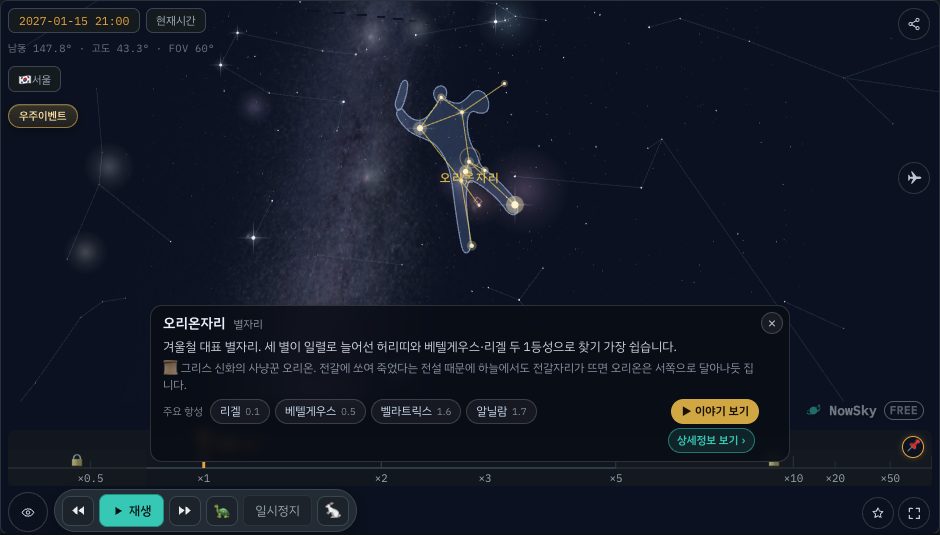 ▶ 시뮬레이터에서 열기
 시간을 감아 별이 움직이는 모습 보기
하단의 재생 버튼을 누르면 시간이 흐르기 시작하고, 별들이 동쪽에서 떠 서쪽으로 지는 일주운동이 그대로 재현됩니다. 같은 버튼을 다시 누르면 그 순간의 하늘에서 멈춥니다. 가운데 숫자는 재생 속도이며, 눌러서 목록을 열면 더 빠른 값을 고를 수 있습니다.
◀◀ 버튼을 누르고 있는 동안에는 시간이 거꾸로 가고, 손을 떼면 멈춥니다. ▶▶는 반대로 앞으로 감는 버튼이며, 길게 누르면 감는 속도를 고르는 슬라이더가 나타납니다. 해가 진 뒤 어떤 별자리가 언제 남쪽 하늘에 오는지, 달이 몇 시에 뜨는지를 몇 초 만에 알아볼 수 있습니다.
시간을 아무리 멀리 옮겼더라도 현재시간 버튼 하나로 지금 이 순간의 하늘로 돌아옵니다. 다만 재생 속도는 따로 기억되므로, 정상 속도로 보려면 속도 목록에서 원래 값으로 되돌려야 합니다.
낮 하늘 버튼으로 햇빛 뒤의 별 보기
낮 시간을 고르면 실제 하늘처럼 푸른 배경에 별이 거의 보이지 않습니다. 햇빛이 대기에 흩어져 하늘 전체가 밝아지기 때문입니다. 이때 낮 하늘 버튼을 누르면 햇빛을 걷어 낸 모습으로 바뀌어, 낮에도 별과 별자리가 어디에 있는지 확인할 수 있습니다.
이 버튼은 해가 지금 어느 별자리 앞을 지나고 있는지 볼 때 특히 쓸모가 있습니다. 지구가 태양 둘레를 돌면서 해의 배경 별자리는 1년에 걸쳐 조금씩 바뀌고, 해와 같은 쪽에 있는 별자리는 그 무렵 밤하늘에서 보기 어렵습니다. 낮 하늘 버튼을 켠 채 날짜를 몇 달씩 옮겨 보면 해가 별자리 사이를 옮겨 가는 모습이 나타나고, 계절마다 밤에 보이는 별자리가 다른 이유도 함께 드러납니다.
휴대폰을 하늘에 대는 나침반 트래킹
휴대폰에서는 오른쪽 아래 나침반 버튼으로 트래킹을 켤 수 있습니다. 켜면 기기가 향한 방향의 하늘이 화면에 나타나므로, 휴대폰을 밝은 별 쪽으로 들어 올리면 그 별의 이름을 바로 알 수 있습니다. 처음 켤 때는 방향 센서 사용 권한을 묻습니다.
트래킹 중에 화면을 끌면 잠시 멈추고 버튼이 주황색으로 바뀝니다. 버튼을 다시 누르면 다시 기기 방향을 따라갑니다. 휴대폰을 아래로 내리면 위아래 추적이 멈췄다가 다시 들어 올리면 이어지므로, 걸어가면서 화면을 내려다보아도 하늘이 크게 흔들리지 않습니다.
휴대폰 나침반은 주변의 금속이나 자석 케이스 때문에 눈에 띌 만큼 어긋날 수 있습니다. 화면의 별과 실제 별이 조금 다르게 보이면, 밝은 별 하나를 기준으로 눈으로 맞춰 보는 것이 가장 확실합니다.
찾기, 우주 이벤트, 하단 칩으로 화면 고르기
돋보기를 누르면 검색창이 펼쳐집니다. 이름을 넣으면 후보가 나오고, 하나를 고르면 시선이 그 천체로 옮겨 가며 바로 선택됩니다. 우주 이벤트 버튼은 일식과 월식을 날짜순으로 보여 주고, 하나를 고르면 그 시각과 장소에서 해와 달이 겹치는 순간이 재생됩니다. 2027년 8월 2일 개기일식은 NASA 자료 기준으로 스페인 남부와 북아프리카, 중동을 지나며 최대 6분 23초 동안 이어집니다.
화면 아래 칩은 하늘에 무엇을 그릴지 정합니다. 별자리 칩은 끄기, 선, 강조 순으로 바뀌고, 이름표시 칩은 0(이름 없음)부터 3(화면 안 모두)까지 이름의 양을 조절합니다. 천체크기 칩의 0단계는 실제 시직경이라 행성이 거의 점으로 보이고, 1단계는 보기 쉽도록 조금 키운 크기입니다. 별모양 칩은 점, 글로우, 빛살, 반짝임 순으로 화려해지는 대신 기기 부담이 커집니다.
배경별은 6.5등급까지 그려져 맨눈 한계에 가깝습니다. 은하수 칩은 1단계가 단순한 띠, 2단계가 실제 파노라마 사진이며, 심우주 칩을 켠 채 은하수 2단계에서 성운이나 은하 표식을 확대하면 그 천체의 실제 사진이 제자리에 드러납니다. 천체방향 칩은 화면 밖 천체가 있는 쪽을 가장자리 화살표로 알려 줍니다. 칩은 잠시 두면 숨는데, 화면 아래쪽을 한 번 누르면 다시 나옵니다. 별자리뷰를 쓰는 동안 브라우저 주소창의 주소도 함께 바뀌어 시각·장소·선택한 천체가 담기므로, 그 주소를 복사해 보내면 같은 하늘이 그대로 열립니다.
시뮬레이터에서 직접 해 보기
- 오늘 밤 하늘 열기 →오늘 밤 내 위치에서 보이는 하늘이 열립니다
- 오리온자리 고르기 →오리온자리가 선택된 채 주요 항성 칩이 붙은 카드가 뜹니다
- 오늘 밤 달 보기 →달이 선택되어 위상과 뜨고 지는 시각을 볼 수 있습니다
- 2027년 개기일식 재생 →2027년 8월 2일 해와 달이 겹치는 순간이 재생됩니다
자주 묻는 질문
- 화면의 별이 실제 하늘보다 많아 보이는 이유는 무엇인가요?
- 별자리뷰는 빛공해가 없는 곳의 맨눈 한계에 가까운 6.5등급까지 별을 그립니다. 도시에서는 하늘빛 때문에 어두운 별 대부분이 묻히므로, 화면에서 밝게 그려진 별부터 찾아 실제 하늘과 맞춰 보는 것이 좋습니다.
- 재생을 멈춰도 현재 시각으로 돌아오지 않습니다.
- 일시정지는 그 순간의 하늘에서 멈추는 기능입니다. 지금의 하늘로 돌아오려면 현재시간 버튼을 누르고, 속도도 목록에서 원래 값으로 되돌리면 됩니다.
- 나침반 버튼이 보이지 않습니다.
- 나침반 트래킹은 방향 센서가 있는 휴대폰이나 태블릿에서 쓰는 기능이라 컴퓨터에서는 나오지 않습니다. 휴대폰에서도 브라우저가 센서 권한을 막으면 동작하지 않으므로 권한 설정을 확인해야 합니다.
함께 읽으면 좋은 글
- 천체 도감 북극성
- 하늘 소식 대개기일식 — 이집트 6분
- 가이드 밤하늘에서 북극성과 북쪽은 어떻게 찾을까?