공전뷰로 태양계 시간 여행은 어떻게 하나요?
공전뷰는 태양계 천체를 실제 위치와 속도로 공전시키며 시간을 앞뒤로 옮겨 볼 수 있는 화면입니다. 천체를 누르면 그 천체를 따라가고, 하단 스트립으로 시간을 재생하거나 되감으며, 우주 이벤트 목록에서 일식이나 탐사선 이정표를 그 순간의 구도로 다시 볼 수 있습니다.
가로로 끌면 돌고 세로로 끌면 기울어지는 화면
공전뷰에서 화면을 가로로 끌면 태양계 평면이 제자리에서 돌고, 세로로 끌면 궤도면이 눕거나 섭니다. 위에서 내려다보면 행성 궤도가 동심원처럼 보이고, 옆에서 보면 거의 한 줄로 겹쳐 보입니다. 행성들의 궤도가 거의 같은 평면에 놓여 있다는 사실이 이렇게 기울여 보면 바로 드러납니다.
마우스 휠이나 두 손가락 핀치로 확대하고 축소합니다. 오른쪽 슬라이더로도 평면 회전과 기울기를 조절할 수 있고, 하단의 자는 지금 화면의 폭을 숫자로 보여 줍니다. 회전과 기울기, 확대가 뒤섞여 구도가 헝클어지면 뷰 초기화 버튼으로 기본 구도로 돌아옵니다.
화면 아래 격자 토글을 켜면 거리를 눈으로 재는 기준선이 그려지고, 한 칸이 몇 AU인지 함께 표시됩니다. 1 AU는 태양과 지구 사이의 평균 거리로, 약 1억 4,960만 km이며 빛으로 8분 19초쯤 걸리는 거리입니다.
천체를 눌러 따라가고 두 번 눌러 위성계로
행성이나 왜소행성을 한 번 누르면 그 천체가 화면 가운데에 고정되고 카메라가 따라갑니다. 시간을 재생해도 그 천체는 가운데에 머물고, 나머지 천체가 그 주위를 움직이는 것처럼 보입니다. 빈 곳을 누르면 추적이 풀립니다.
행성을 두 번 누르면 그 행성의 위성계로 들어갑니다. 목성을 두 번 누르면 1610년 갈릴레이가 처음 관측한 이오·유로파·가니메데·칼리스토가 목성을 도는 모습이 보입니다. 하단의 위성 자동 토글을 켜 두면 행성 쪽으로 확대할 때 위성이 저절로 나타납니다.
추적 중에 충분히 확대하면 같이보기 버튼이 나타납니다. 이 버튼은 따라가는 천체와 태양 또는 위성을 한 화면에 함께 잡아 줍니다. 왼쪽 아래 ▲▼ 버튼으로는 방금 골랐던 천체와 이벤트 사이를 차례로 오갈 수 있습니다.
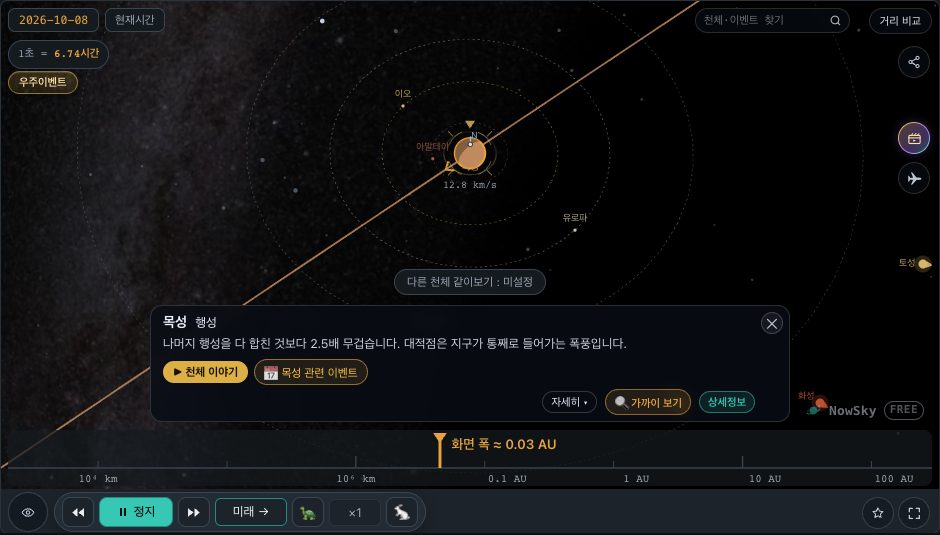 ▶ 시뮬레이터에서 열기
 재생·배속·되감기로 공전 주기 비교하기
하단 스트립의 재생 버튼을 누르면 행성들이 실제 공전 주기대로 돌기 시작합니다. 안쪽 행성일수록 빠르게 돌아, 수성이 태양을 약 88일에 한 바퀴 도는 동안 해왕성은 궤도 위에서 거의 움직이지 않는 것처럼 보입니다. 해왕성의 공전 주기는 약 165년입니다.
가운데 숫자를 누르면 재생 속도 목록이 열립니다. ◀◀를 누르고 있으면 시간이 거꾸로 가고, ▶▶를 누르고 있으면 앞으로 갑니다. 길게 누르면 감는 속도를 고르는 슬라이더가 나타납니다. 다시 재생 버튼을 누르면 그 순간의 배치에서 멈추므로, 행성들이 한쪽으로 모이는 시점을 찾아 멈춰 둘 수 있습니다.
왼쪽 위 날짜 칩을 누르면 날짜와 시각을 함께 고르는 폼이 열리고, 적용을 눌러야 그 시점으로 이동합니다. 공전뷰의 시각 기준은 협정 세계시(UTC)입니다. 현재에서 벗어나면 현재시간 버튼이 나타나 오늘로 바로 돌아올 수 있으며, 재생 속도는 따로 남으므로 목록에서 원래 값으로 되돌려야 합니다.
탐사선을 따라가 발사 순간부터 다시 보기
하단의 탐사선 토글을 켜면 지금 태양계를 날고 있는 탐사선과 그 항로가 그려집니다. 탐사선을 눌러 따라가면 설명 카드에 발사 시점으로 이동하는 버튼이 생기고, 이 버튼은 발사 순간으로 시점을 옮겨 여정을 처음부터 재생합니다. 다만 현재에서 3년보다 먼 시점은 회원 등급부터 열리므로, 무료 이용자는 최근에 발사된 탐사선에서만 이 기능을 쓸 수 있습니다.
보이저 1호는 1977년 9월 5일에 발사되어 1979년 3월 5일 목성, 1980년 11월 12일 토성 곁을 지났습니다. 탐사선 토글을 켜 두면 보이저 1호가 목성과 토성의 중력을 이용해 방향을 바꾸며 지나온 항로가 그 행성들의 궤도와 함께 그려집니다.
선 토글은 궤도, 궤도와 궤적, 궤적, 끄기의 네 단계로 바뀝니다. 궤적 단계에서는 탐사선과 천체가 실제로 지나온 길이 남아, 궤도선과 탐사선의 항로가 어디서 만나는지 확인하기 쉽습니다.
우주 이벤트로 일식과 이정표 다시보기
상단의 우주 이벤트 버튼을 누르면 일식·월식, 행성의 합, 탐사선 이정표가 종류별로 나뉜 목록이 열립니다. 하나를 고르면 화면이 그 시점과 구도로 이동해 사건이 일어나는 모습을 재생합니다. 다 본 뒤에는 현재시간 버튼으로 오늘로 돌아옵니다.
일식을 고르면 태양·지구·달이 한 줄로 늘어서는 배치가 보입니다. 지구에서 본 하늘에서 해와 달이 겹치는 모습을 확인하려면 별자리뷰의 우주 이벤트를 쓰고, 공전뷰에서는 세 천체의 위치 관계를 바깥에서 내려다보는 식으로 함께 보면 일식이 왜 드물게 일어나는지 이해하기 쉽습니다.
소행성·혜성 토글과 거리 비교, 성간뷰 전환
하단 토글로 그릴 천체를 고릅니다. 소행성을 켜면 화성과 목성 사이에 개별 소행성이 나타나고, 왜소행성을 켜면 명왕성·에리스·세레스 같은 천체가 더해집니다. 혜성을 켜면 길쭉한 궤도가 화면 밖까지 뻗고, 벨트·구름을 켜면 소행성대와 카이퍼대가 띠로 표시됩니다. 핼리 혜성은 1986년 2월 8일 근일점을 지났고 다음 근일점은 2061년 7월 28일입니다.
좌하단 눈 버튼(뷰필터)에서는 거리와 크기의 표시 방식, 명암, 원근감을 정합니다. 실제 비율로 보면 행성은 궤도에 비해 너무 작아 거의 보이지 않으므로, 크기를 보정해서 보는 편이 배치를 파악하기 쉽습니다. 거리 비교 버튼을 누르면 행성과 위성의 거리를 한 줄로 늘어놓은 비교 화면으로 넘어갑니다.
해왕성 바깥까지 충분히 축소하면 하단에 성간뷰로 넘어가는 버튼이 나타나고, 확인을 누르면 태양 주변 별들을 보여 주는 성간 3D 지도로 이어집니다. 공전뷰를 쓰는 동안 브라우저 주소창의 주소에 시각과 따라가는 천체 같은 상태가 담기므로, 그 주소를 복사해 보내면 같은 장면이 그대로 열립니다.
시뮬레이터에서 직접 해 보기
- 지구 따라가기 →지구를 따라가며 1년 동안의 공전을 봅니다
- 목성과 위성들 →목성을 따라가며 갈릴레이 위성이 도는 모습을 봅니다
- 핼리 혜성 궤도 →길쭉한 궤도를 따라 태양에 다가갔다 멀어지는 혜성을 봅니다
- 보이저 1호 따라가기 →보이저 1호의 위치와 항로가 표시됩니다
자주 묻는 질문
- 행성 크기가 실제보다 커 보이는 이유는 무엇인가요?
- 실제 비율로 그리면 행성은 궤도 크기에 비해 너무 작아 점으로도 잘 보이지 않습니다. 그래서 기본 화면은 크기를 보정해 보여 주며, 뷰필터에서 실제 크기로 바꿀 수 있습니다.
- 공전뷰와 별자리뷰의 시각이 다르게 표시됩니다.
- 공전뷰는 협정 세계시(UTC)를 기준으로 하고, 별자리뷰는 관측 위치의 현지 시각을 씁니다. 한국 표준시는 UTC보다 9시간 빠르므로 같은 순간이라도 숫자가 다르게 보입니다.
- 위성이 보이지 않습니다.
- 행성을 두 번 눌러 위성계로 들어가거나, 하단의 위성 자동 토글을 켠 뒤 행성 쪽으로 확대하면 위성이 나타납니다. 태양계 전체를 보는 배율에서는 위성이 행성과 겹쳐 보이지 않습니다.